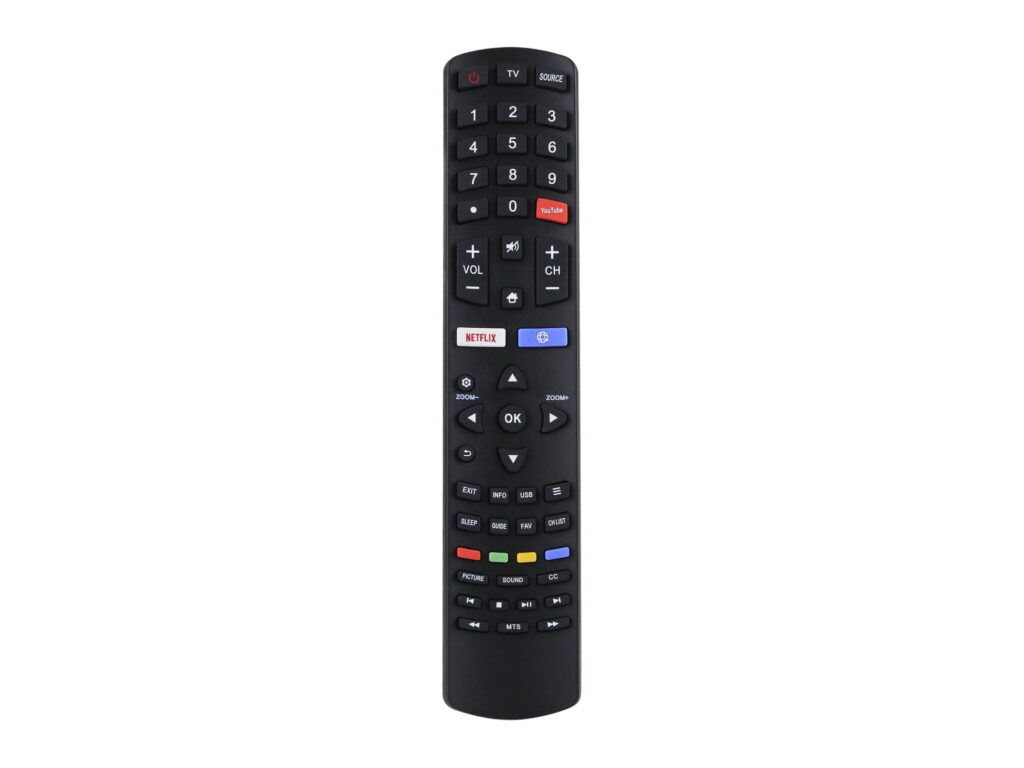

✅ Para configurar el control remoto de tu Philips Smart TV, sincronizalo manteniendo presionado el botón ‘Emparejar’ hasta que el LED parpadee.
Para configurar el control remoto de tu Philips Smart TV, primero necesitas asegurarte de que las baterías del control estén correctamente instaladas y funcionando. Generalmente, el control se conecta automáticamente a la televisión, pero si no lo hace, puedes seguir los pasos a continuación para vincularlo manualmente.
Te ofreceremos una guía detallada sobre cómo conectar y configurar el control remoto de tu Philips Smart TV. Esto incluye desde la sincronización inicial hasta la resolución de problemas comunes que podrías encontrar durante el proceso. Asegúrate de tener a mano tu control remoto y tu televisor, ya que te guiaremos paso a paso a través del procedimiento.
Paso 1: Verificar las Baterías
El primer paso es verificar que las baterías del control remoto estén instaladas correctamente. Asegúrate de que estén en la orientación correcta, respetando los signos de + y -. Si las baterías están gastadas, cámbialas por unas nuevas.
Paso 2: Encender la Televisión
Asegúrate de que tu Philips Smart TV esté encendida. Si no lo está, utiliza el botón de encendido que se encuentra en el televisor o en el control remoto, si este ya se ha sincronizado.
Paso 3: Sincronización del Control Remoto
Si el control remoto no se conecta automáticamente, puedes intentar lo siguiente:
- Presiona y mantén pulsado el botón “Home” o “Inicio” en el control remoto durante varios segundos.
- Busca el botón de sincronización, que suele estar en la parte posterior o inferior del control remoto, y presiónalo.
- Observa si en la pantalla de la televisión aparece un mensaje que indique que se está estableciendo la conexión.
Paso 4: Resolución de Problemas Comunes
Si después de seguir estos pasos el control remoto sigue sin funcionar, considera las siguientes recomendaciones:
- Revisa que no haya obstrucciones entre el control remoto y el televisor.
- Intenta reiniciar tanto el televisor como el control remoto.
- Verifica que el control remoto esté diseñado específicamente para tu modelo de Philips Smart TV.
¿Qué Hacer si el Problema Persiste?
Si después de todos estos pasos aún experimentas problemas, podría ser necesario consultar el manual del usuario de tu Philips Smart TV o contactar al servicio técnico de Philips para obtener asistencia adicional. Es importante también verificar si hay actualizaciones de software disponibles para tu televisor, ya que a veces, una actualización puede resolver problemas de compatibilidad con el control remoto.
Guía paso a paso para sincronizar el control remoto
Configurar el control remoto de tu Philips Smart TV es un proceso sencillo pero crucial para disfrutar de todas las funcionalidades que ofrece tu televisor. A continuación, te presentamos una guía paso a paso para que puedas sincronizar tu control remoto de manera efectiva.
1. Preparación inicial
Antes de comenzar con la sincronización, asegúrate de tener a mano:
- Tu Philips Smart TV encendida.
- El control remoto nuevo o el que deseas sincronizar.
- Las baterías adecuadas para el control (AA, AAA, dependiendo del modelo).
2. Colocar las baterías
Para que el control remoto funcione correctamente, es fundamental que las baterías estén colocadas de manera adecuada. Sigue estos pasos:
- Busca el compartimento de las baterías en la parte posterior del control remoto.
- Inserta las baterías siguiendo la polaridad (+ y -) indicada.
- Cierra el compartimento asegurándote de que esté bien ajustado.
3. Sincronización del control remoto
Ahora que tienes las baterías listas, sigue estos pasos para sincronizar tu control remoto:
- Apunta el control remoto hacia el televisor.
- Presiona y mantén presionado el botón de “Configuración” (o “Setup”) en el control remoto durante unos segundos.
- El televisor debería mostrar en pantalla un mensaje indicando que se está buscando el control remoto.
- Cuando el televisor reconozca el control, aparecerá una confirmación en pantalla.
4. Verifica la sincronización
Para asegurarte de que el control remoto esté correctamente sincronizado, realiza las siguientes pruebas:
- Prueba el botón de encendido/apagado para ver si controla tu televisor.
- Verifica que los botones de volumen y cambio de canal funcionen adecuadamente.
- Intenta navegar por los menús para asegurarte de que todas las funciones estén operativas.
Consejos adicionales
Si experimentas problemas durante la sincronización, considera los siguientes consejos:
- Revisa las baterías: Asegúrate de que estén bien colocadas y no estén agotadas.
- Distancia adecuada: Mantén el control remoto a una distancia razonable del televisor durante la sincronización.
- Interferencias: Aleja otros dispositivos electrónicos que puedan causar interferencias en la señal.
Siguiendo estos pasos, podrás disfrutar de una experiencia fluida y agradable al usar tu Philips Smart TV con su control remoto. ¡Ahora estás listo para explorar todas las opciones de entretenimiento que tu televisor tiene para ofrecer!
Preguntas frecuentes
¿Cómo enciendo mi Philips Smart TV con el control remoto?
Solo presiona el botón de encendido, que generalmente se encuentra en la parte superior del control remoto.
¿Qué hago si el control remoto no responde?
Verifica las pilas y asegúrate de que estén bien colocadas. Si el problema persiste, intenta reiniciar la TV.
¿Puedo usar mi smartphone como control remoto?
Sí, puedes descargar la app “Philips TV Remote” en tu smartphone para controlar la TV desde allí.
¿Cómo emparejar el control remoto con la TV?
Accede al menú de configuración de la TV, selecciona “Control Remoto” y sigue las instrucciones en pantalla.
¿Qué hacer si se me perdió el control remoto?
Considera comprar un control remoto universal o usa la aplicación móvil mientras buscas el original.
Puntos clave
- Encender la TV: botón de encendido en la parte superior del control remoto.
- Control remoto no responde: verifica pilas y reinicia la TV si es necesario.
- App disponible: “Philips TV Remote” para controlar desde el smartphone.
- Emparejamiento: se realiza a través del menú de configuración de la TV.
- Alternativa al control perdido: usar un control remoto universal o la app móvil.
¡Dejanos tus comentarios y revisa otros artículos de nuestra web que también pueden interesarte!